Domain zahnprothesen24.de kaufen?
Wir ziehen mit dem Projekt
zahnprothesen24.de um.
Sind Sie am Kauf der Domain
zahnprothesen24.de interessiert?
domain@kv-gmbh.de · 0541-91531010
Domain zahnprothesen24.de kaufen?
Wie deaktiviere ich automatische Updates?
Um automatische Updates zu deaktivieren, musst du je nach Betriebssystem unterschiedliche Schritte befolgen. Für Windows 10 kannst du die automatischen Updates in den Einstellungen unter "Update und Sicherheit" -> "Windows Update" -> "Erweiterte Optionen" anpassen. Dort kannst du auswählen, wann und wie Updates installiert werden sollen. Für macOS kannst du die automatischen Updates in den Systemeinstellungen unter "Softwareupdate" deaktivieren. Dort kannst du festlegen, ob und wann Updates automatisch heruntergeladen und installiert werden sollen. Für Android-Geräte kannst du die automatischen Updates in den Einstellungen unter "System" -> "Systemupdate" -> "Erweitert" anpassen. Dort kannst du die automatischen Updates deaktivieren oder auf manuelle Updates umstellen. Für iOS-Geräte kannst du die automatischen Updates in den Einstellungen unter "Allgemein" -> "Softwareupdate" anpassen. Dort kannst du die automatischen Updates deaktivieren oder auf manuelle Updates umstellen. **
Wo finde ich automatische Updates?
Automatische Updates können in den Einstellungen vieler Geräte und Software-Programme gefunden werden. Zum Beispiel können automatische Updates für Betriebssysteme wie Windows, macOS, iOS und Android in den Systemeinstellungen aktiviert werden. Für Anwendungen und Programme können automatische Updates oft in den Einstellungen oder Optionen der jeweiligen Software aktiviert werden. Einige Geräte wie Smartphones, Tablets und Smart-TVs bieten auch die Möglichkeit, automatische Updates für Apps und Systemsoftware einzustellen. Es ist wichtig, automatische Updates zu aktivieren, um sicherzustellen, dass Ihre Geräte und Programme immer auf dem neuesten Stand sind und vor Sicherheitslücken geschützt sind. **


Ähnliche Suchbegriffe für Automatische Updates
Top-Angebote
Produkte zum Begriff Automatische Updates:
-
Prothesenbürste Trioblanc für Zahnprothesen 1 STProdukteigenschaften: Prothesenbürste Trioblanc Zur Reinig von Zahnprothesen. Produktbeschreibung: Durch ihren ergonomisch geformten Griff liegt die Trioblanc-Prothesenbürste stets sicher in Ihrer Hand. Sie können die Bürste mühelos in alle Richtungen bewegen. Greifen Sie durch! Die langen grünen Borstenzapfen: Ideal zum Säubern der Verankerungs- und Halteelemente Ihrer Teilprothese. Der gebogene grüne Borstenkamm: Er ist ideal zum Säubern der runden Vertiefungen der Prothesenober- bzw. -unterseite. Reste von Haftcreme haben keine Chance. Das große weiße Borstenfeld: Bequem und schnell säubern Sie damit die Zähne, die Zahnzwischenräume und die großen Flächen. Die Wirkung der Trioblanc- Prothesenbürste ist klinisch getestet. Das Produkt auf einen Blick: Der bequeme Griff ist ähnlich wie der vieler Nagelbürsten zum Durchgreifen gebaut, aber noch deutlich ergonomischer geformt. Selbst Patienten mit motorischen Einschränkungen haben keine Probleme, die Bürste gezielt in alle Richtungen zu bewegen. Für jeden Verschmutzungsgrad und jeden Prothesenbereich gibt es eine genau passende große Borstenzone. Ein langes Borstenfeld für die Außenflächen der Zähne und die großen Basisflächen, ein konvex gebogener Borstenkamm für die Innenflächen der Zähne, drei extralange, schräg gestellte Borstenzapfen für Vertiefungen, Halteelemente und Zahnzwischenräume. Die konisch zulaufende Bürstenform verhindert, dass der Bürstenkörper beim Putzen an die Prothesenbasis stößt. Die Prothese wird in allen Bereichen gründlich, schonend und - dank der großen Borstenfelder - auch sehr zügig gereinigt. Selbst hartnäckige Verschmutzungen wie Kaffee, Tee oder Nikotinverfärbungen weichen nach kurzem Schrubben. Pflege und Hygienehinweis: Die Bürste Trioblanc nach Gebrauch aus hygienischen Gründen trocken lagern und ein- oder zweimal wöchentlich kurz in ein Desinfektionsbad zu legen. Quelle: www.zapro.de Stand: 02/20246,25 €*Versand: 4,50 €Sichere Weiterleitung zum Anbieter
-
Bonyplus Zahnprothesen Reparatur Set 2x 2x1 StSet enthält2x BONYplus Reperatur-Set für Zahnprothesen 1 StBony Plus Reparatur-Set besteht aus 3 Komponenten:Spezialklebstoff, Pulver und Flüssigkeit.Egal wann und bei welcher Gelegenheit Ihre Prothese bricht, innerhalb weniger Minuten haben Sie Ihre Zahnprothese repariert. Wer den Bruch einer Zahnprothese erlebt hat, weiß, wie unangenehm diese Situation ist.Passiert es am Wochenende, im Urlaub oder vor einem wichtigen Termin, dann ist die Not groß.Wenn der Zahnarzt des Vertrauens nicht in der Nähe ist, dann hilft im Notfall das Reparatur-Set von BonyPlus.Warum brechen ZahnprothesenDie enorme Belastung beim Kauen sowie der schlechte Sitz einer Zahnprothese, hervorgerufen durch Veränderungen des Ober- oder Unterkiefers, begünstigen den Bruch einer Zahnprothese.Ohne handwerkliches GeschickSo können Sie mit dem Reparatur-Set von BonyPlus in kürzester Zeit Brüche, Sprünge oder aus der Zahnprothese herausgebrochene Kunstzähne selbst reparieren.Wenn der Zahnarzt Ihres Vertrauens weit weg istDas Reparatur-Set von BonyPlus in der Reiseapotheke gibt Ihnen die nötige Sicherheit. Sie brauchen daher nicht mehr befürchten, ein Wochenende ohne Zahnprothese verbringen zu müssen. Auch immer mehr Zahnärzte bieten als neue Serviceleistung die Sofortreparatur mit dem Reparatur-Set von BonyPlus an.74,99 €*Versand: 0,00 €Sichere Weiterleitung zum Anbieter
-
Bonyplus SWC spezial Zahnprothesen Set 1 StSchlecht sitzende Zahnprothesen bekommen durch das SWC-Spezialhaftmittel von BonyPlus® wieder einen festen, sicheren Sitz. Wackeln, Drücken, Schmerzen werden beseitigt. Im Gegensatz zu Haftcreme beseitigt SWC-Spezialhaftmittel von BonyPlus® die...22,73 €*Versand: 0,00 €Sichere Weiterleitung zum Anbieter



-
Wie verhindere ich automatische Updates?
Um automatische Updates zu verhindern, können Sie in den Einstellungen Ihres Betriebssystems oder Ihrer Software die automatischen Update-Funktionen deaktivieren. In Windows können Sie dies beispielsweise über die Update-Einstellungen oder den Taskplaner tun. Für Mac OS können Sie die automatischen Updates in den Systemeinstellungen anpassen. In einigen Fällen können Sie auch die Netzwerkverbindung trennen, um Updates zu blockieren. Es ist jedoch wichtig zu beachten, dass das Deaktivieren automatischer Updates Sicherheitsrisiken mit sich bringen kann, da wichtige Sicherheitspatches möglicherweise nicht installiert werden. **
-
Wie verhindert man automatische Updates?
Um automatische Updates zu verhindern, kann man in den Einstellungen des jeweiligen Betriebssystems die automatischen Update-Funktionen deaktivieren. Dies kann je nach System unterschiedlich sein, aber in der Regel findet man diese Option unter den Update-Einstellungen. Alternativ kann man auch die Internetverbindung trennen, um zu verhindern, dass das System Updates herunterlädt. Es ist jedoch wichtig zu beachten, dass das Deaktivieren von automatischen Updates die Sicherheit des Systems gefährden kann, da wichtige Sicherheitspatches nicht installiert werden. Es ist daher ratsam, Updates regelmäßig manuell durchzuführen, um die Sicherheit des Systems zu gewährleisten. **
-
Wie schalte ich automatische Updates aus?
Um automatische Updates auf einem Gerät zu deaktivieren, müssen Sie in der Regel in die Einstellungen des Betriebssystems gehen. Dort können Sie die Option für automatische Updates finden und ausschalten. Je nach Gerät und Betriebssystem kann der genaue Weg variieren. In der Regel finden Sie die Einstellungen für automatische Updates unter dem Punkt "System" oder "Updates". Es ist wichtig zu beachten, dass das Deaktivieren automatischer Updates zu Sicherheitsrisiken führen kann, da wichtige Updates möglicherweise nicht installiert werden. Stellen Sie sicher, dass Sie regelmäßig manuelle Updates durchführen, um Ihr Gerät sicher zu halten. **
-
Wo kann man automatische Updates abstellen?
Man kann automatische Updates in den Einstellungen vieler Programme und Betriebssysteme abstellen. Zum Beispiel kann man in Windows 10 unter "Einstellungen" -> "Update und Sicherheit" -> "Windows Update" die automatischen Updates konfigurieren. In vielen Antivirenprogrammen und anderen Softwareanwendungen gibt es ebenfalls Optionen, um automatische Updates zu deaktivieren. Es ist wichtig zu beachten, dass das Abschalten automatischer Updates die Sicherheit des Systems beeinträchtigen kann, da wichtige Sicherheitsupdates möglicherweise nicht installiert werden. Es ist daher ratsam, automatische Updates nur in Ausnahmefällen abzustellen und regelmäßig manuelle Updates durchzuführen. **

Wo kann ich automatische Updates ausschalten?
Du kannst automatische Updates in den Einstellungen deines Betriebssystems deaktivieren. Unter Windows findest du diese Option in den Update-Einstellungen. Bei macOS kannst du die automatischen Updates in den Systemeinstellungen unter "Softwareupdate" ausschalten. Auf mobilen Geräten wie iPhones oder Android-Smartphones findest du die Einstellungen für automatische Updates in den jeweiligen Systemeinstellungen. Es ist wichtig zu beachten, dass das Deaktivieren automatischer Updates zu Sicherheitsrisiken führen kann, da wichtige Updates möglicherweise nicht installiert werden. Stelle sicher, dass du regelmäßig manuelle Updates durchführst, um dein System auf dem neuesten Stand zu halten. **
Wie verhindere ich automatische Windows Updates?
Um automatische Windows-Updates zu verhindern, kannst du die Einstellungen für Windows-Updates ändern. Gehe dazu in die Einstellungen unter "Update und Sicherheit" und wähle dort "Windows Update". Dort kannst du die Optionen für automatische Updates anpassen. Alternativ kannst du auch den Dienst "Windows Update" in den Systemdiensten deaktivieren. Beachte jedoch, dass das Deaktivieren von Updates Sicherheitsrisiken mit sich bringen kann. Es ist daher ratsam, regelmäßig manuelle Updates durchzuführen, um dein System vor Sicherheitslücken zu schützen. Hast du bereits versucht, automatische Updates zu deaktivieren, und benötigst weitere Unterstützung? **
Top-Angebote
Produkte zum Begriff Automatische Updates:
-
Dinabase 7 Haftgel für ZahnprothesenAnwendungsgebiet von Dinabase 7 Haftgel für Zahnprothesen DinaBase7 – Fester Halt für Ihre Prothese, ganze 7 Tage langDinabase 7 Haftgel für Zahnprothesen ist das innovative Haftgel für Zahnprothesen, das Ihren Alltag spürbar erleichtert. Anders als herkömmliche Haftcremes muss DinaBase7 nur einmal pro Woche erneuert werden – und hält trotzdem zuverlässig bis zu 7 Tage. In diesen 7 Tagen können Sie Ihre Prothese problemlos wie gewohnt täglich herausnehmen und reinigen.Die Anwendung ist einfach, die Wirkung langanhaltend: Kein Verrutschen, kein ständiges Nachkleben und kein Druckgefühl. Dank thermoplastischer Eigenschaften passt sich das Gel individuell an Ihr Zahnfleisch und den Gaumen an und sorgt so für einen Saugnapf-Effekt mit extrastarkem Halt.Das Material wird durch Wärme formbar, füllt den Hohlraum unter der Prothese optimal aus und bleibt dabei flexibel. Eine Tube reicht für 4 bis 6 Wochen und bietet Ihnen hygienischen Komfort – ganz ohne schädliche Zusatzstoffe wie Zink. Ob Ober- oder Unterkiefer, Voll- oder Teilprothese: DinaBase7 ist für alle Prothesenarten geeignet und schützt effektiv vor Speiseresten, Druckstellen und unangenehmen Gerüchen.Wirkstoffe / Inhaltsstoffe / ZutatenDinabase 7 Haftgel für Zahnprothesen enthält:Zusammensetzung : hochviskose Lösung aus Polyvinyl-Acetat in EthanolGegenanzeigenBei bekannter Überempfindlichkeit gegenüber einem der oben genannten Inhaltsstoffe sollte das Produkt nicht verwendet werden.Unterbrechen Sie jedoch den Gebrauch, wenn ein Fall von Überempfindlichkeit auftreten sollte, undwenden Sie sich an Ihren Zahnarzt.DosierungAnwendungsempfehlung vonDinabase 7 Haftgel für Zahnprothesen:Vorbereitung: Tube 5 Minuten in 60 °C heißem Wasser erwärmen. Prothese gründlich reinigen und trocknen.Auftragen: Eine kirschgroße Menge entnehmen und gleichmäßig auf die trockene Prothese auftragen.Einsetzen: Prothese einsetzen, Zähne leicht zusammenbeißen, Lippen 1 Minute lang bewegen.Anpa23,19 €*Versand: 3,99 €Sichere Weiterleitung zum Anbieter
-
Prothesenbürste Trioblanc für Zahnprothesen 1 STProdukteigenschaften: Prothesenbürste Trioblanc Zur Reinig von Zahnprothesen. Produktbeschreibung: Durch ihren ergonomisch geformten Griff liegt die Trioblanc-Prothesenbürste stets sicher in Ihrer Hand. Sie können die Bürste mühelos in alle Richtungen bewegen. Greifen Sie durch! Die langen grünen Borstenzapfen: Ideal zum Säubern der Verankerungs- und Halteelemente Ihrer Teilprothese. Der gebogene grüne Borstenkamm: Er ist ideal zum Säubern der runden Vertiefungen der Prothesenober- bzw. -unterseite. Reste von Haftcreme haben keine Chance. Das große weiße Borstenfeld: Bequem und schnell säubern Sie damit die Zähne, die Zahnzwischenräume und die großen Flächen. Die Wirkung der Trioblanc- Prothesenbürste ist klinisch getestet. Das Produkt auf einen Blick: Der bequeme Griff ist ähnlich wie der vieler Nagelbürsten zum Durchgreifen gebaut, aber noch deutlich ergonomischer geformt. Selbst Patienten mit motorischen Einschränkungen haben keine Probleme, die Bürste gezielt in alle Richtungen zu bewegen. Für jeden Verschmutzungsgrad und jeden Prothesenbereich gibt es eine genau passende große Borstenzone. Ein langes Borstenfeld für die Außenflächen der Zähne und die großen Basisflächen, ein konvex gebogener Borstenkamm für die Innenflächen der Zähne, drei extralange, schräg gestellte Borstenzapfen für Vertiefungen, Halteelemente und Zahnzwischenräume. Die konisch zulaufende Bürstenform verhindert, dass der Bürstenkörper beim Putzen an die Prothesenbasis stößt. Die Prothese wird in allen Bereichen gründlich, schonend und - dank der großen Borstenfelder - auch sehr zügig gereinigt. Selbst hartnäckige Verschmutzungen wie Kaffee, Tee oder Nikotinverfärbungen weichen nach kurzem Schrubben. Pflege und Hygienehinweis: Die Bürste Trioblanc nach Gebrauch aus hygienischen Gründen trocken lagern und ein- oder zweimal wöchentlich kurz in ein Desinfektionsbad zu legen. Quelle: www.zapro.de Stand: 02/20246,25 €*Versand: 4,50 €Sichere Weiterleitung zum Anbieter
-
Wie deaktiviere ich automatische Updates?
Um automatische Updates zu deaktivieren, musst du je nach Betriebssystem unterschiedliche Schritte befolgen. Für Windows 10 kannst du die automatischen Updates in den Einstellungen unter "Update und Sicherheit" -> "Windows Update" -> "Erweiterte Optionen" anpassen. Dort kannst du auswählen, wann und wie Updates installiert werden sollen. Für macOS kannst du die automatischen Updates in den Systemeinstellungen unter "Softwareupdate" deaktivieren. Dort kannst du festlegen, ob und wann Updates automatisch heruntergeladen und installiert werden sollen. Für Android-Geräte kannst du die automatischen Updates in den Einstellungen unter "System" -> "Systemupdate" -> "Erweitert" anpassen. Dort kannst du die automatischen Updates deaktivieren oder auf manuelle Updates umstellen. Für iOS-Geräte kannst du die automatischen Updates in den Einstellungen unter "Allgemein" -> "Softwareupdate" anpassen. Dort kannst du die automatischen Updates deaktivieren oder auf manuelle Updates umstellen. **
-
Wo finde ich automatische Updates?
Automatische Updates können in den Einstellungen vieler Geräte und Software-Programme gefunden werden. Zum Beispiel können automatische Updates für Betriebssysteme wie Windows, macOS, iOS und Android in den Systemeinstellungen aktiviert werden. Für Anwendungen und Programme können automatische Updates oft in den Einstellungen oder Optionen der jeweiligen Software aktiviert werden. Einige Geräte wie Smartphones, Tablets und Smart-TVs bieten auch die Möglichkeit, automatische Updates für Apps und Systemsoftware einzustellen. Es ist wichtig, automatische Updates zu aktivieren, um sicherzustellen, dass Ihre Geräte und Programme immer auf dem neuesten Stand sind und vor Sicherheitslücken geschützt sind. **
-
Wie verhindere ich automatische Updates?
Um automatische Updates zu verhindern, können Sie in den Einstellungen Ihres Betriebssystems oder Ihrer Software die automatischen Update-Funktionen deaktivieren. In Windows können Sie dies beispielsweise über die Update-Einstellungen oder den Taskplaner tun. Für Mac OS können Sie die automatischen Updates in den Systemeinstellungen anpassen. In einigen Fällen können Sie auch die Netzwerkverbindung trennen, um Updates zu blockieren. Es ist jedoch wichtig zu beachten, dass das Deaktivieren automatischer Updates Sicherheitsrisiken mit sich bringen kann, da wichtige Sicherheitspatches möglicherweise nicht installiert werden. **
-
Wie verhindert man automatische Updates?
Um automatische Updates zu verhindern, kann man in den Einstellungen des jeweiligen Betriebssystems die automatischen Update-Funktionen deaktivieren. Dies kann je nach System unterschiedlich sein, aber in der Regel findet man diese Option unter den Update-Einstellungen. Alternativ kann man auch die Internetverbindung trennen, um zu verhindern, dass das System Updates herunterlädt. Es ist jedoch wichtig zu beachten, dass das Deaktivieren von automatischen Updates die Sicherheit des Systems gefährden kann, da wichtige Sicherheitspatches nicht installiert werden. Es ist daher ratsam, Updates regelmäßig manuell durchzuführen, um die Sicherheit des Systems zu gewährleisten. **
Ähnliche Suchbegriffe für Automatische Updates
-
Bonyplus Zahnprothesen Reparatur Set 2x 2x1 StSet enthält2x BONYplus Reperatur-Set für Zahnprothesen 1 StBony Plus Reparatur-Set besteht aus 3 Komponenten:Spezialklebstoff, Pulver und Flüssigkeit.Egal wann und bei welcher Gelegenheit Ihre Prothese bricht, innerhalb weniger Minuten haben Sie Ihre Zahnprothese repariert. Wer den Bruch einer Zahnprothese erlebt hat, weiß, wie unangenehm diese Situation ist.Passiert es am Wochenende, im Urlaub oder vor einem wichtigen Termin, dann ist die Not groß.Wenn der Zahnarzt des Vertrauens nicht in der Nähe ist, dann hilft im Notfall das Reparatur-Set von BonyPlus.Warum brechen ZahnprothesenDie enorme Belastung beim Kauen sowie der schlechte Sitz einer Zahnprothese, hervorgerufen durch Veränderungen des Ober- oder Unterkiefers, begünstigen den Bruch einer Zahnprothese.Ohne handwerkliches GeschickSo können Sie mit dem Reparatur-Set von BonyPlus in kürzester Zeit Brüche, Sprünge oder aus der Zahnprothese herausgebrochene Kunstzähne selbst reparieren.Wenn der Zahnarzt Ihres Vertrauens weit weg istDas Reparatur-Set von BonyPlus in der Reiseapotheke gibt Ihnen die nötige Sicherheit. Sie brauchen daher nicht mehr befürchten, ein Wochenende ohne Zahnprothese verbringen zu müssen. Auch immer mehr Zahnärzte bieten als neue Serviceleistung die Sofortreparatur mit dem Reparatur-Set von BonyPlus an.74,99 €*Versand: 0,00 €Sichere Weiterleitung zum Anbieter
-
Bonyplus SWC spezial Zahnprothesen Set 1 StSchlecht sitzende Zahnprothesen bekommen durch das SWC-Spezialhaftmittel von BonyPlus® wieder einen festen, sicheren Sitz. Wackeln, Drücken, Schmerzen werden beseitigt. Im Gegensatz zu Haftcreme beseitigt SWC-Spezialhaftmittel von BonyPlus® die...22,73 €*Versand: 0,00 €Sichere Weiterleitung zum Anbieter
-
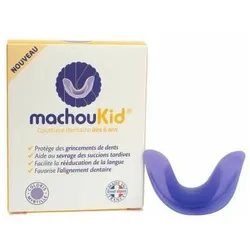
Machouyou, Zubehör Zahnpflege, MachouKid haftcreme für ZahnprothesenDie MachouKid Haftcreme für Zahnprothesen ist ein spezialisiertes Produkt, das für die Bedürfnisse von Kindern im Alter von 6 bis 11 Jahren entwickelt wurde. Diese Haftcreme bietet nicht nur einen sicheren Halt für Zahnprothesen, sondern unterstützt auch die Mundgesundheit und die korrekte Zahnstellung. Sie ist besonders hilfreich bei der Rehabilitation der Zunge und kann in Kombination mit kieferorthopädischen oder logopädischen Behandlungen eingesetzt werden. Darüber hinaus schützt sie vor Zähneknirschen und hilft bei der Entwöhnung von schädlichen Lutschgewohnheiten wie Daumen- oder Schnullerlutschen. Mit einer praktischen Kapazität von 20 g ist die Haftcreme einfach zu handhaben und ideal für den täglichen Gebrauch. - Schutz vor Zähneknirschen und Bruxismus - Unterstützt die Rehabilitation der Zunge - Fördert die korrekte Zahnstellung - Hilft bei der Entwöhnung von Lutschgewohnheiten.48,36 €*Versand: 0,00 €Sichere Weiterleitung zum Anbieter
-
Wie schalte ich automatische Updates aus?
Um automatische Updates auf einem Gerät zu deaktivieren, müssen Sie in der Regel in die Einstellungen des Betriebssystems gehen. Dort können Sie die Option für automatische Updates finden und ausschalten. Je nach Gerät und Betriebssystem kann der genaue Weg variieren. In der Regel finden Sie die Einstellungen für automatische Updates unter dem Punkt "System" oder "Updates". Es ist wichtig zu beachten, dass das Deaktivieren automatischer Updates zu Sicherheitsrisiken führen kann, da wichtige Updates möglicherweise nicht installiert werden. Stellen Sie sicher, dass Sie regelmäßig manuelle Updates durchführen, um Ihr Gerät sicher zu halten. **
-
Wo kann man automatische Updates abstellen?
Man kann automatische Updates in den Einstellungen vieler Programme und Betriebssysteme abstellen. Zum Beispiel kann man in Windows 10 unter "Einstellungen" -> "Update und Sicherheit" -> "Windows Update" die automatischen Updates konfigurieren. In vielen Antivirenprogrammen und anderen Softwareanwendungen gibt es ebenfalls Optionen, um automatische Updates zu deaktivieren. Es ist wichtig zu beachten, dass das Abschalten automatischer Updates die Sicherheit des Systems beeinträchtigen kann, da wichtige Sicherheitsupdates möglicherweise nicht installiert werden. Es ist daher ratsam, automatische Updates nur in Ausnahmefällen abzustellen und regelmäßig manuelle Updates durchzuführen. **
-
Wo kann ich automatische Updates ausschalten?
Du kannst automatische Updates in den Einstellungen deines Betriebssystems deaktivieren. Unter Windows findest du diese Option in den Update-Einstellungen. Bei macOS kannst du die automatischen Updates in den Systemeinstellungen unter "Softwareupdate" ausschalten. Auf mobilen Geräten wie iPhones oder Android-Smartphones findest du die Einstellungen für automatische Updates in den jeweiligen Systemeinstellungen. Es ist wichtig zu beachten, dass das Deaktivieren automatischer Updates zu Sicherheitsrisiken führen kann, da wichtige Updates möglicherweise nicht installiert werden. Stelle sicher, dass du regelmäßig manuelle Updates durchführst, um dein System auf dem neuesten Stand zu halten. **
-
Wie verhindere ich automatische Windows Updates?
Um automatische Windows-Updates zu verhindern, kannst du die Einstellungen für Windows-Updates ändern. Gehe dazu in die Einstellungen unter "Update und Sicherheit" und wähle dort "Windows Update". Dort kannst du die Optionen für automatische Updates anpassen. Alternativ kannst du auch den Dienst "Windows Update" in den Systemdiensten deaktivieren. Beachte jedoch, dass das Deaktivieren von Updates Sicherheitsrisiken mit sich bringen kann. Es ist daher ratsam, regelmäßig manuelle Updates durchzuführen, um dein System vor Sicherheitslücken zu schützen. Hast du bereits versucht, automatische Updates zu deaktivieren, und benötigst weitere Unterstützung? **
* Alle Preise verstehen sich inklusive der gesetzlichen Mehrwertsteuer und ggf. zuzüglich Versandkosten. Die Angebotsinformationen basieren auf den Angaben des jeweiligen Shops und werden über automatisierte Prozesse aktualisiert. Eine Aktualisierung in Echtzeit findet nicht statt, so dass es im Einzelfall zu Abweichungen kommen kann. ** Hinweis: Teile dieses Inhalts wurden von KI erstellt.